Aside 브라우저 설치와 첫 세팅: 다운로드부터 첫 작업까지
요즘 브라우저에 AI가 붙는 일이 흔해졌습니다. 검색을 대신 해 주거나 페이지를 요약해 주는 정도는 이미 여러 브라우저가 합니다. Aside(어사이드)는 거기서 한 걸음 더 갑니다. 내가 로그인해 둔 사이트에 AI가 대신 들어가 클릭하고 입력합니다. 자료를 받아 오거나 반복 입력을 맡길 수 있다는 뜻입니다. 무엇을 시킬 수 있고 실제로 어디까지 되는지는 Aside를 써 본 후기에 정리해 두었습니다.
맥에서만 되고, 브라우저 자체는 무료입니다. 쓰던 AI 구독을 연결해 쓰는 구조라 새로 결제할 것이 없습니다. 설치도 다른 맥 프로그램과 다르지 않아서 3분이면 끝납니다. dmg 파일을 받아 응용 프로그램 폴더로 끌어다 놓으면 됩니다.
다만 설치만 하고 열면 그냥 Chrome(크롬) 비슷한 브라우저가 하나 더 생긴 것처럼 보입니다. 일을 대신 시키려면 모델을 연결하고 권한을 정해 줘야 합니다. 그 두 가지가 설치보다 중요한데 설치 안내에는 잘 안 나옵니다.
그래서 이 글은 여섯 단계로 잡았습니다. 내려받기, 로그인, 쓰던 브라우저 데이터 가져오기, 모델 연결, 권한 확인, 그리고 첫 작업을 채팅으로 시켜 보는 것까지입니다. 단계마다 "이렇게 보이면 성공"을 적어 두었습니다.
이 글은 2026년 8월 23일 기준입니다. 화면과 요금은 자주 바뀌니 막히면 공식 문서를 한 번 더 확인해 주세요.
Aside(어사이드)란 AI에게 웹 작업을 맡기는 맥 전용 브라우저입니다. Chromium(크로미움)을 바탕으로 만들어져 Chrome과 화면이 비슷하고, 내가 로그인해 둔 사이트에 AI가 대신 들어가 클릭하고 입력합니다.
준비물: 맥과 이메일 주소
세 가지만 확인하시면 됩니다.
- 맥 15 버전 이상: 공식 요구 사양입니다. 윈도우판과 모바일판은 2026년 8월 현재 없습니다. 왼쪽 위 사과 메뉴에서 "이 Mac에 관하여"를 누르면 버전이 나옵니다
- 이메일 주소: Aside 계정을 만들 때 씁니다
- 쓰던 AI 구독: 없어도 됩니다. Claude(클로드)나 ChatGPT(챗지피티) 유료 구독이 있으면 연결해서 쓰고, 없으면 Aside가 주는 무료 사용량으로 씁니다
Aside 자체는 무료로 쓸 수 있습니다. 공식 요금표에 "$0/forever"로 적힌 정식 등급이 있습니다. 결제부터 해야 한다고 아는 분이 많은데 그렇지 않습니다. 요금 구조가 헷갈리시면 소개 글의 요금 절에 표로 정리해 두었습니다.
스텝 1: 내려받아 응용 프로그램 폴더로 옮기기
aside.com/download에 들어가면 dmg 파일이 자동으로 받아집니다. 안 받아지면 페이지 가운데의 수동 다운로드 링크를 누르시면 됩니다.
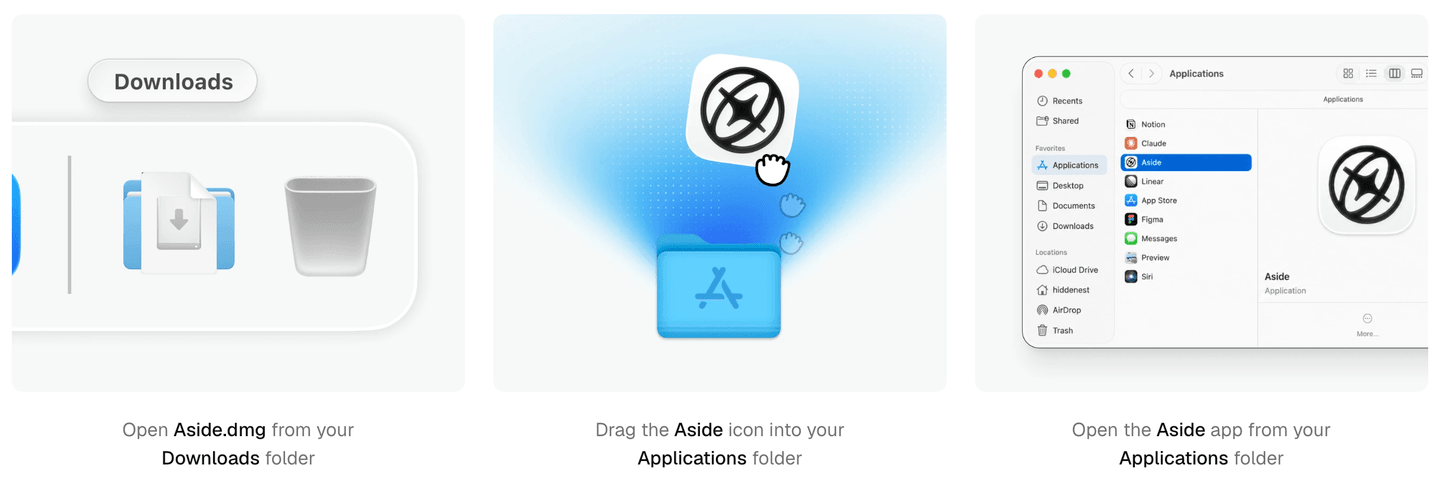
받은 뒤 순서는 위 그림과 같습니다.
- 다운로드 폴더에서
Aside.dmg를 두 번 누릅니다 - 창이 뜨면 Aside 아이콘을 옆의 응용 프로그램 폴더로 끌어다 놓습니다
- 응용 프로그램 폴더에서 Aside를 실행합니다
이렇게 보이면 성공: Aside 아이콘이 응용 프로그램 폴더에 생기고, 실행하면 Chrome과 비슷한 브라우저 창이 뜹니다.
처음 실행할 때 "인터넷에서 다운로드한 프로그램입니다"라는 맥 경고가 뜰 수 있습니다. 공식 사이트에서 받으셨다면 열기를 누르시면 됩니다.
스텝 2: 계정 만들고 로그인
브라우저가 열리면 계정을 만들라고 안내합니다. 이메일로 가입하거나 이미 계정이 있으면 로그인합니다.
이렇게 보이면 성공: 로그인 후 새 탭 화면이 뜨고, 주소창 옆에 "Ask AI" 같은 표시가 보입니다.
스텝 3: 쓰던 브라우저 데이터 가져오기
Aside는 Chrome이나 Safari(사파리)에서 쓰던 것을 가져올 수 있습니다. 가져오는 것은 세 가지입니다.
- 방문 기록
- 쿠키
- 북마크
쿠키를 가져오는 게 핵심입니다. 쿠키에 로그인 상태가 들어 있어서, 이걸 가져오면 자주 쓰는 사이트에 다시 로그인하지 않아도 됩니다. Aside가 "로그인된 사이트에서 일한다"는 도구인 만큼 이 단계를 건너뛰면 처음부터 다시 로그인해야 합니다.
Chrome을 쓰셨다면 온보딩 화면에서 가져오기를 누르고, 프로필이 여러 개면 어느 것을 가져올지 고르면 됩니다. 맥이 시스템 접근 권한을 물어보면 허용합니다.
Safari는 방식이 다릅니다. Safari에서 파일 > 내보내기로 ZIP 파일을 만든 다음 그 파일을 Aside에 올려야 합니다. Aside는 ZIP이 아닌 파일은 받지 않습니다.
이렇게 보이면 성공: 가져오기가 끝나고 북마크 바에 쓰던 즐겨찾기가 보입니다.
스텝 4: 모델 연결하기
여기가 설치 안내에서 가장 자주 빠지는 부분입니다. 어느 AI를 쓸지 고르는 단계입니다.
세 갈래 중에 하나를 고릅니다.
| 방식 | 어떤 사람에게 | 돈이 어떻게 나가나 |
|---|---|---|
| Aside 기본 모델 | AI 구독이 없는 사람 | 무료 등급이 주는 월 500크레딧을 씁니다 |
| 내 구독 연결 | Claude나 ChatGPT를 이미 결제 중인 사람 | 추가로 나가는 돈이 없습니다 |
| 내 API 키 | API 키를 따로 쓰는 사람 | 그 회사가 청구합니다 |
이미 구독이 있으면 두 번째를 고르는 게 이득입니다. 브라우저 때문에 나가는 돈이 한 푼도 늘지 않고, Aside 크레딧도 안 깎입니다. 공식 문서가 "크레딧은 연결한 외부 구독이나 API 키와 별개"라고 명시하고 있습니다.
연결은 설정 > Models > Providers에서 합니다. Claude Pro나 Max, ChatGPT Plus나 Pro, GitHub Copilot 구독에 로그인하는 방식이라 비밀번호를 Aside에 직접 넘기지 않고 각 서비스의 로그인 창에서 승인합니다.
이렇게 보이면 성공: Providers 목록에 연결한 서비스가 나타나고 Subscription이라는 표시가 붙습니다.
스텝 5: 권한 확인하기
첫 작업을 시키기 전에 이 화면을 한 번은 열어 보시기 바랍니다. AI가 내 계정으로 웹을 돌아다니는 도구라, 어디까지 허용했는지 모르고 쓰는 것이 가장 위험합니다.
설정 > Agents에 세 가지가 있습니다.
- Sandbox: 명령을 격리된 곳에서 실행할지 정합니다
- File permissions: AI가 볼 수 있고 고칠 수 있는 폴더 목록입니다
- Tool permissions: 기능별로
Allow(묻지 않고 실행),Ask(먼저 물어봄),Deny(막음)를 정합니다. 셋이 겹치면 Deny가 이깁니다
그리고 작업마다 따로 정하는 권한이 하나 더 있습니다. 새 작업을 만들 때 셋 중에 고릅니다.
| 모드 | 무엇이 되나 |
|---|---|
Read only | 읽기만 합니다. 내 파일을 고치지 않습니다 |
Guard | 허락한 폴더에서 일하고, 다른 폴더에 손대야 하면 물어봅니다 |
Full access | 컴퓨터 어디든 읽고 씁니다 |
새 작업의 기본값은 Guard입니다. 처음에는 이대로 두시는 편이 좋습니다. Full access는 파일 접근 범위를 넓히는 것이지 저장된 비밀번호를 보여 주는 것은 아닙니다. 비밀번호 값 자체는 어느 모드에서도 AI에게 넘어가지 않고, 로그인은 자동 입력으로만 처리됩니다.
이렇게 보이면 성공: Tool permissions에 Ask로 잡힌 항목이 보이고, 새 작업 화면에 Guard가 기본으로 선택돼 있습니다.
스텝 6: 첫 작업 한 문장
이제 시켜 보시면 됩니다. Cmd+E를 누르면 입력창이 열립니다.
첫 작업은 읽기만 하는 것으로 잡으시기를 권합니다. 권한 화면이 실제로 어떻게 뜨는지, 어디서 멈춰 서서 물어보는지를 보는 게 목적입니다.
장바구니에 담아 둔 것들의 가격을 표로 정리해 줘. 아무것도 사지 말고.문장을 쓸 때 세 가지를 넣으면 결과가 좋아집니다. 어느 사이트인지, 무엇을 받고 싶은지, 하지 말아야 할 것이 무엇인지입니다. 마지막이 특히 중요합니다. "사지 마", "보내지 마", "지우지 마"를 문장에 넣어 두면 그 선에서 멈춥니다.
작업이 중간에 이상하게 흘러가면 두 가지로 고칩니다. 지금 하는 걸 바로 고치려면 Steer, 지금 것이 끝난 뒤에 시키려면 Queue입니다.
이렇게 보이면 성공: 작업 화면에 단계가 하나씩 쌓이고, 로그인이 필요한 지점에서 멈춰 승인을 물어봅니다.
갈아탄 뒤 깨지는 것들: 넷플릭스와 비밀번호 관리자
브라우저를 바꾸면 설치와 별개로 걸리는 것들이 있습니다. 공식 문제 해결 문서에 올라와 있는 것 중 실제로 자주 만나는 두 가지입니다.
넷플릭스나 프라임 비디오가 재생되지 않을 때. "지원되지 않는 브라우저"라고 뜨거나 그냥 안 나옵니다. 저작권 보호 영상을 재생하는 부품이 아직 안 받아진 상태입니다. 주소창에 aside://components를 입력하면 됩니다.
여기서 한국어 화면을 쓰시는 분이 헷갈릴 지점이 두 개 있습니다. 직접 열어 확인했습니다.
- 주소가
chrome://components/로 바뀝니다. 잘못 들어간 게 아니라 원래 그렇습니다. Aside가 Chromium을 바탕으로 만들어져서 내부 페이지 주소를 그대로 씁니다 - 페이지 제목은 "컴포넌트"로 번역돼 있는데 항목 이름은 영어 그대로입니다. 목록에서
Widevine Content Decryption Module을 찾아 옆의 "업데이트 상태 확인"을 누르고, 상태가 "최신"으로 바뀌면 탭을 새로 고칩니다
1Password가 안 붙을 때. Aside가 Chromium 기반인데도 1Password가 Chromium 계열로 인식하지 못합니다. 1Password 앱에서 설정 > 브라우저 > 다른 브라우저에 연결로 Aside를 추가한 다음, 아래 파일을 직접 복사해야 합니다.
cp ~/Library/Application\ Support/Google/Chrome/NativeMessagingHosts/com.1password.1password.json \
~/Library/Application\ Support/Aside/NativeMessagingHosts/com.1password.1password.json애플 비밀번호 확장이 안 될 때는 Aside 입력창에 "Apple Passwords 스킬로 연결 상태를 확인해 줘"라고 시키면 됩니다. 확인이 끝난 뒤 확장을 다시 열면 붙습니다.
문제 해결: 설치와 첫 실행
| 증상 | 확인할 것 |
|---|---|
| 설치 파일이 안 열림 | 맥 15 버전 이상인지 확인합니다. 아래 버전에서는 공식 지원 대상이 아닙니다 |
| 작업이 멈춰 있음 | 작업을 열어 보면 승인이나 답을 기다리는 중일 때가 많습니다. 답하면 이어서 갑니다 |
| 로그인 화면에서 멈춤 | 2단계 인증이나 패스키가 필요한 화면입니다. 보이는 단계를 직접 처리한 뒤 작업을 이어가면 됩니다 |
| 캡차가 뜸 | 사람이 직접 풀어야 합니다. AI에게 맡기지 마시기 바랍니다 |
| 가져오기 실패 | 원래 브라우저를 완전히 닫고 다시 시도합니다. Safari는 ZIP 파일로만 됩니다 |
| 자동 입력이 안 뜸 | 설정 > Passwords에서 자동 입력이 켜져 있는지, 해당 사이트가 제외 목록에 있는지 봅니다 |
- Aside는 맥 15 버전 이상 전용입니다. dmg를 받아 응용 프로그램 폴더로 옮기면 설치가 끝납니다.
- 설치만으로는 부족합니다. 모델을 연결하고 권한을 확인해야 실제로 일을 시킬 수 있습니다.
- Aside 자체는 무료 등급이 있습니다. Claude나 ChatGPT 구독이 있으면 연결해서 추가 비용 없이 씁니다.
- 브라우저 데이터를 가져올 때 쿠키를 함께 가져오면 자주 쓰는 사이트에 다시 로그인하지 않아도 됩니다.
- 첫 작업은 읽기만 하는 것으로 잡고, 문장에 "사지 마", "보내지 마"를 넣어 멈출 선을 정해 둡니다.
자주 묻는 질문
윈도우에서도 쓸 수 있나요?
2026년 8월 현재 윈도우판이 없습니다. 맥 15 버전 이상 전용이고 모바일판도 없습니다. 윈도우를 쓰신다면 지금은 기다리셔야 합니다.
Aside를 쓰려면 결제해야 하나요?
아닙니다. 공식 요금표에 $0/forever로 적힌 무료 등급이 있고 월 500크레딧을 받습니다. Claude나 ChatGPT 구독이 이미 있으면 그걸 연결해 쓸 수 있고, 이때는 Aside 크레딧도 깎이지 않습니다.
쓰던 Chrome(크롬)을 지워야 하나요?
아닙니다. 둘 다 설치해 두고 쓸 수 있습니다. 데이터를 가져오는 것은 복사이지 옮기는 것이 아니라 Chrome 쪽은 그대로 남습니다. 기본 브라우저를 바꿀지는 나중에 정하셔도 됩니다.
설치하면 제 비밀번호가 AI에게 넘어가나요?
저장된 비밀번호 값 자체는 AI에게 넘어가지 않습니다. 로그인은 자동 입력으로 처리되고, AI는 입력이 됐다는 사실만 압니다. 다만 이미 로그인된 상태의 계정으로 AI가 활동하는 것은 맞으니 권한 설정은 반드시 확인하시기 바랍니다.
첫 작업으로 뭘 시켜 보면 좋나요?
읽기만 하는 것으로 시작하시기 바랍니다. 장바구니 가격 정리, 받은 메일 요약처럼 무언가를 바꾸지 않는 일이 좋습니다. 어디서 멈춰 서서 물어보는지를 눈으로 확인하는 것이 첫 작업의 목적입니다.